

Portal do cliente
Um portal com a marca do seu escritório, feito para o cliente entender.
O cliente entra no link do escritório, vê a sua logo e a sua cor, e acha o documento sem ligar para perguntar. No celular ou no computador, sem instalar nada.
30 dias, sem cartão.
É cliente de um escritório que usa o Pieri Docs?
Entre no portal com o e-mail e a senha que você criou, ou toque em “Entrar sem senha” na tela do seu escritório para receber um link no e-mail. Dica: o link dos e-mails do seu escritório abre direto no documento.
Entrar no portalCom a sua marca
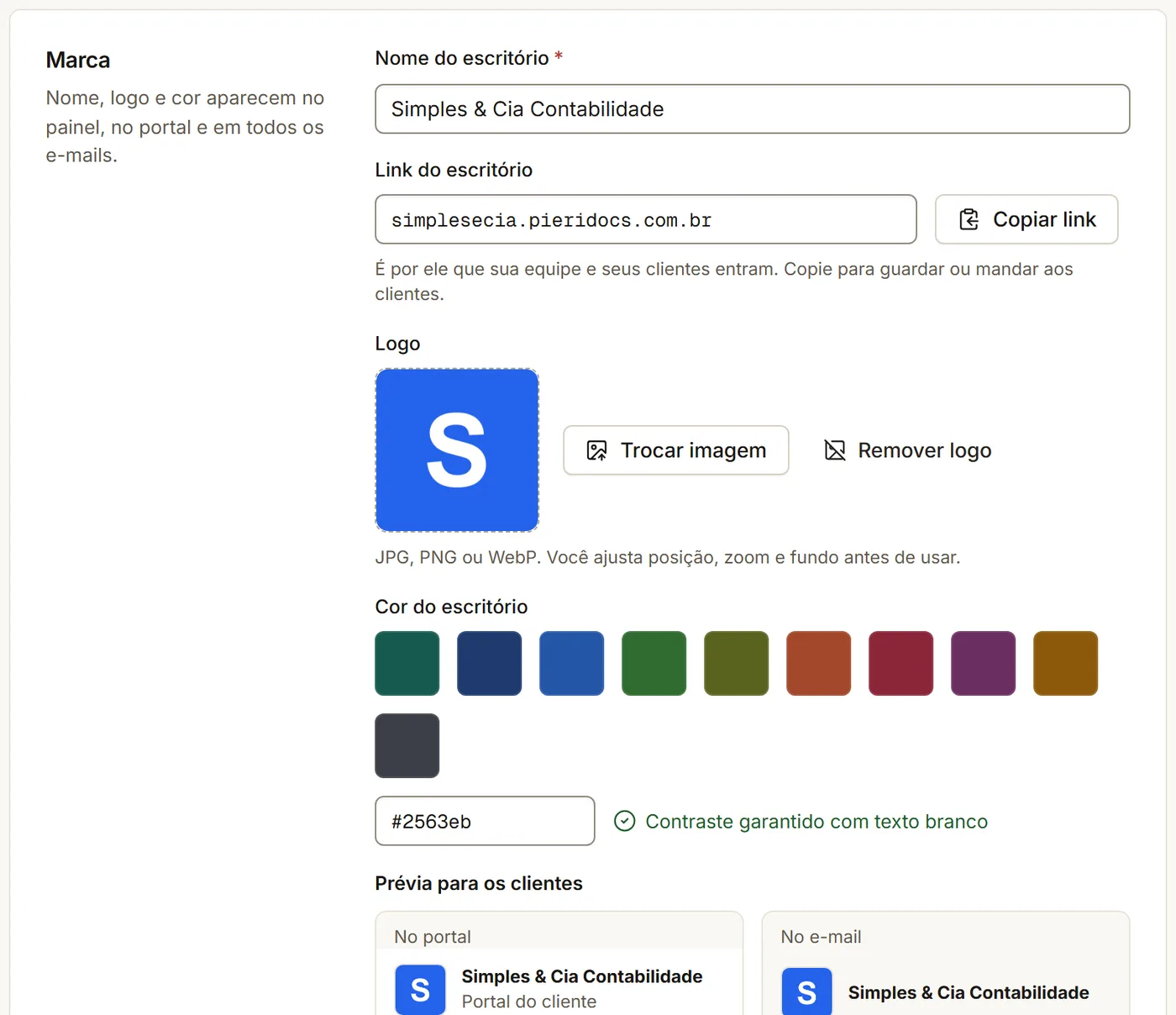
O cliente vê o seu escritório, não o Pieri Docs.
- Logo e cor Envie a logo e ajuste recorte, zoom, rotação e fundo no editor. Escolha uma das 10 cores sugeridas ou use a cor exata da sua marca.
- E-mails com a marca Convite, aviso de documento novo, aviso de vencimento e lembrete de guia saem com o nome, a logo e a cor do escritório.
- Os dados do escritório no rodapé Endereço, horário de atendimento e assinatura opcionais aparecem no portal, no protocolo de entrega e nos e-mails.
- Pieri Docs nos bastidores O nome Pieri Docs aparece só numa linha pequena no rodapé.
Simples de usar
Feito para quem não gosta de tecnologia, no celular.
Boa parte dos clientes de um escritório de contabilidade não quer aprender sistema. O portal foi desenhado para eles.
- Entrar sem senha Esqueceu a senha? Na tela de entrar do portal, o cliente toca em “Entrar sem senha” e recebe um link no e-mail (vale 15 minutos, uso único).
- Documento por e-mail para quem não usa o portal Na ficha do cliente, você pode marcar contatos que recebem os documentos direto por e-mail, por um link seguro sem senha que vale 30 dias (com opção de parar de receber).
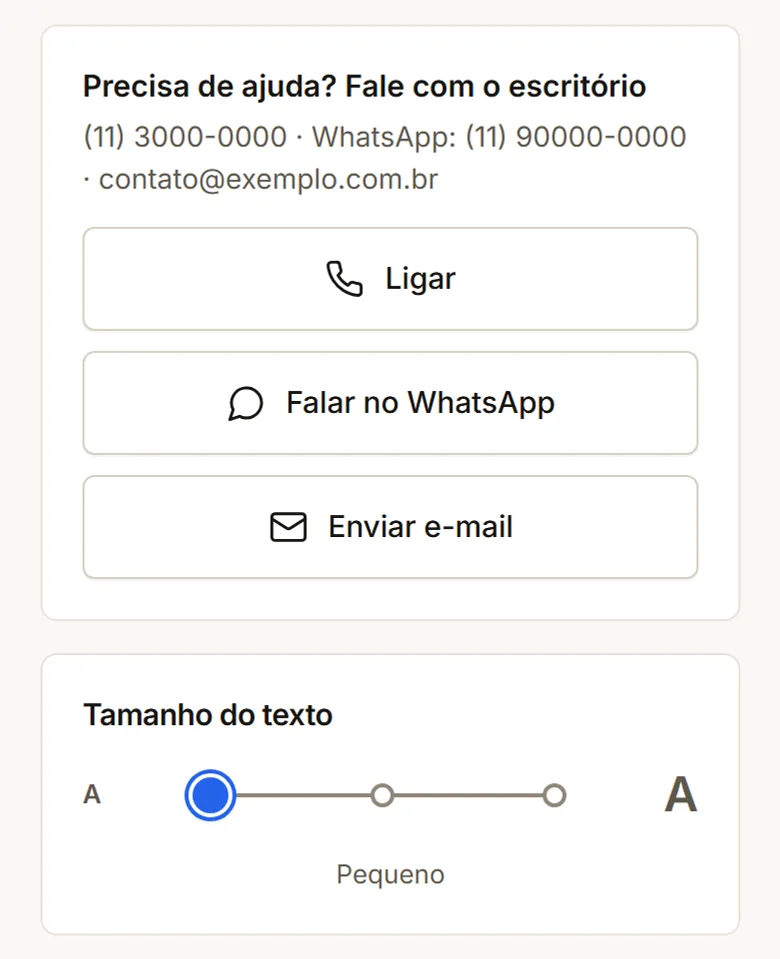
- A letra do tamanho que ele quiser No rodapé do portal, o cliente escolhe Pequeno, Médio ou Grande, e a escolha fica salva na conta dele. Botão com texto, não só ícone, e um botão principal por tela.
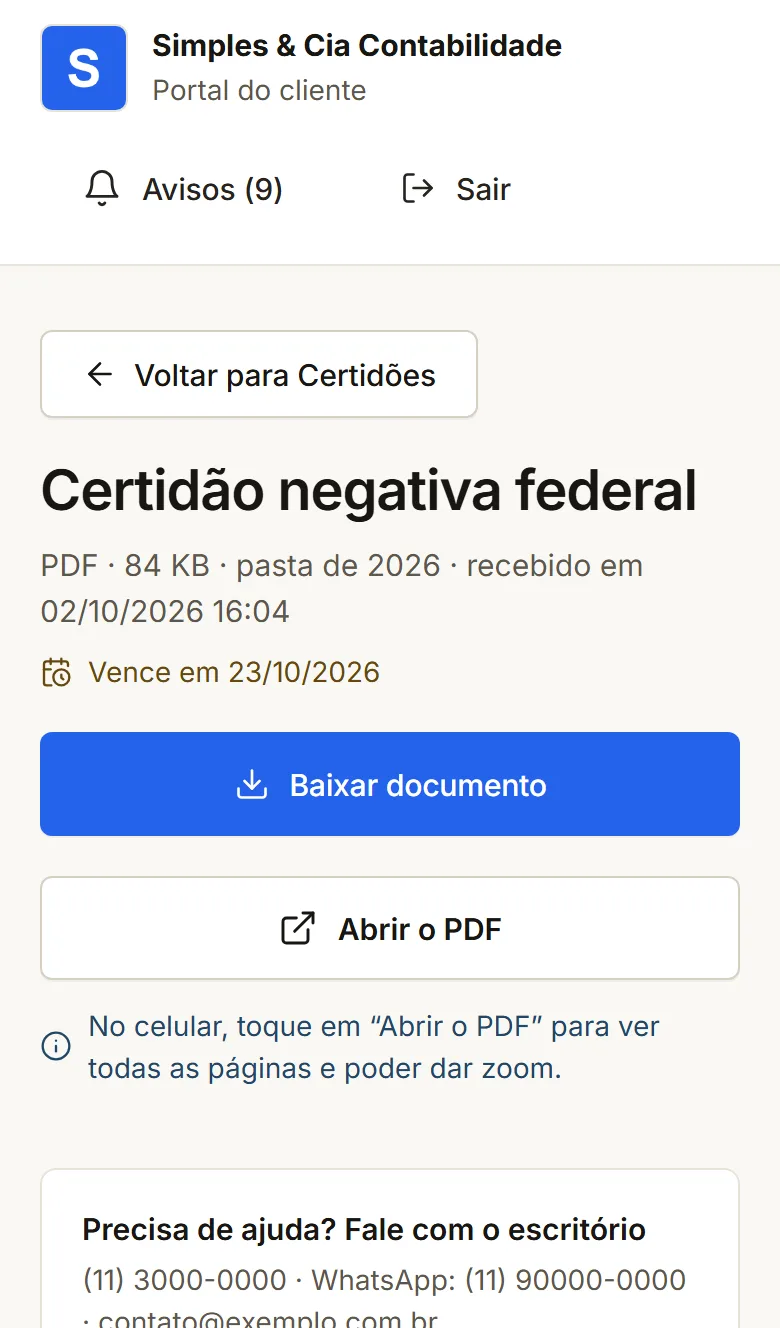
- O link do e-mail abre no documento Direto no arquivo, sem procurar. No celular, o PDF abre inteiro, com zoom.
- O prazo escrito por extenso “Vence em 3 dias”, com a data ao lado.
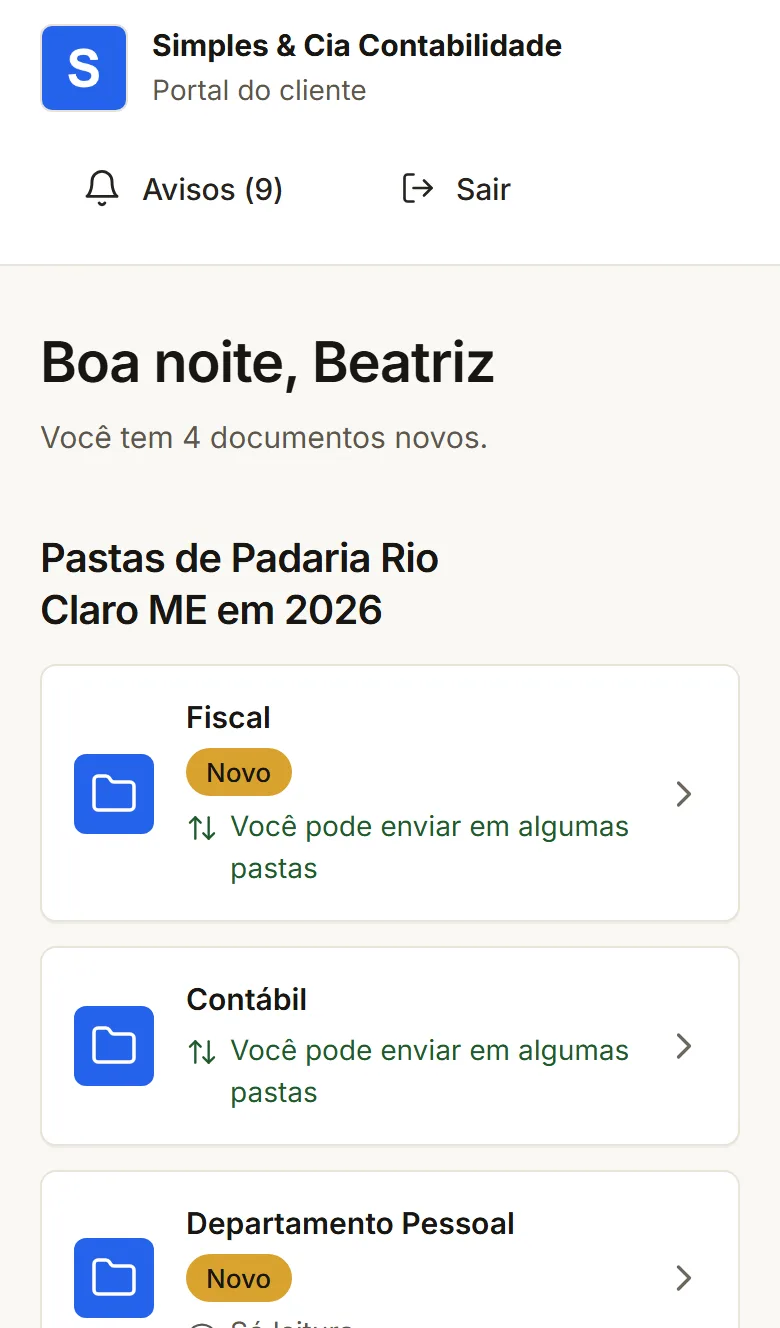
- Já sabe o que chegou Na entrada, quantos documentos novos ele tem e em que pasta.
- Várias empresas, uma senha Quem tem mais de uma empresa no seu escritório entra uma vez e escolhe qual quer ver.
O cliente também envia
O extrato vai para a pasta certa, não para o WhatsApp de alguém.
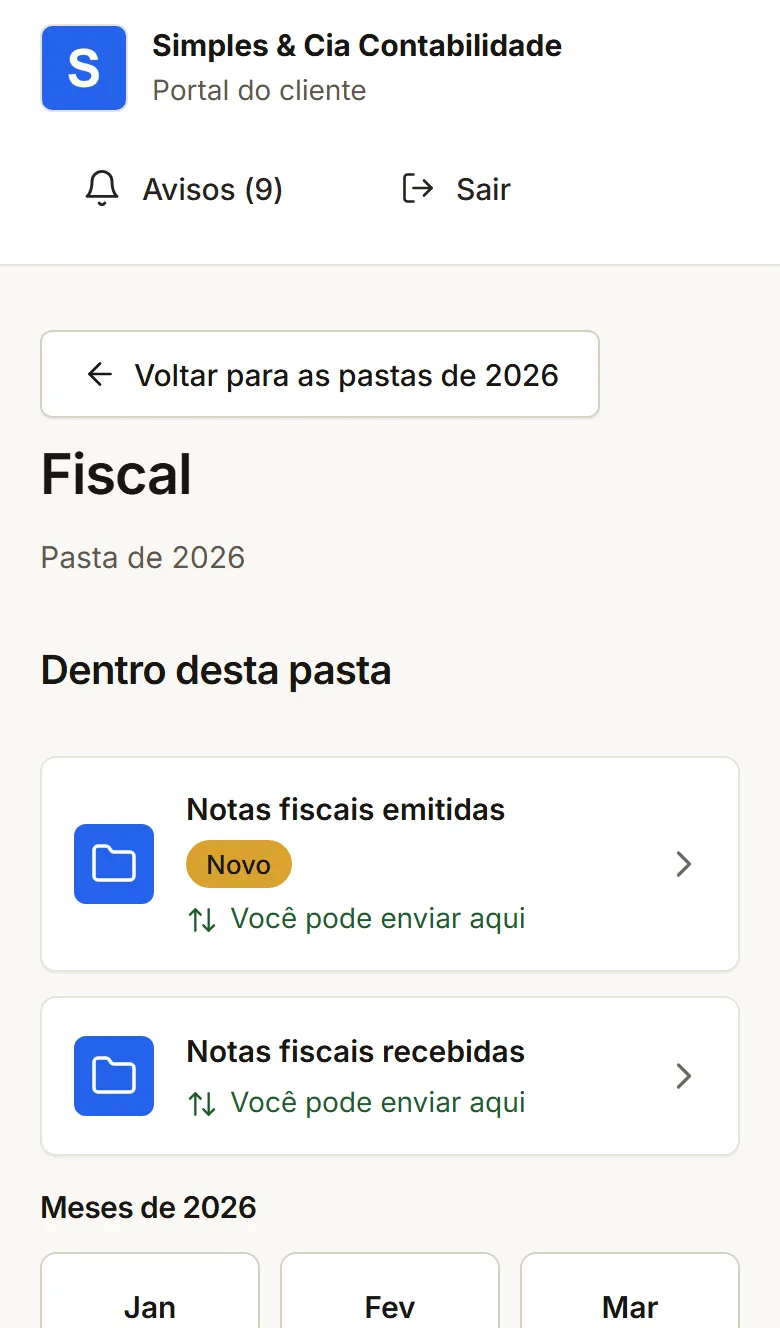
- Nas pastas que você liberar O portal mostra “Você pode enviar aqui”. O resto fica só para leitura.
- Enviar sem pedido O botão “Enviar um documento” aceita o arquivo que o escritório não pediu e guarda na pasta “Enviados pelo portal”.
- Vários arquivos de uma vez PDF, XML, OFX (extrato bancário), planilha, Word, imagem, CSV e ZIP, até 50 MB cada.
- A equipe fica sabendo O envio aparece no painel, em “Enviados pelo portal”.
E mais
O que mais o cliente encontra no portal.
- Para pagar
- As guias em aberto aparecem no Início, com valor, vencimento, “Copiar Pix”, “Copiar código de barras” e “Já paguei”, sem abrir o documento.
- Guias
- Vencimento e valor em destaque, “Copiar código de barras”, “Já paguei” e, se você liberar uma pasta, “Enviar comprovante”. Veja as guias.
- Compartilhar
- O cliente entrega o arquivo pela folha do celular ou copia o endereço do documento. Não existe link público: quem receber o endereço precisa ter acesso ao portal. O “Baixar” continua ao lado.
- Só consulta
- Por empresa, você pode deixar o acesso só para consulta: a pessoa vê e baixa, mas não envia, não marca guia como paga, não responde pedido e não concorda com o resumo do IRPF.
- Ícone na tela inicial
- O cliente pode pôr no celular um ícone com a logo e o nome do escritório, que abre o portal em tela cheia. Não precisa baixar nada na loja de aplicativos.
- Fale com o escritório
- No fim da tela, os botões Ligar, Falar no WhatsApp e Enviar e-mail, com o número que o escritório configurou em Ajustes.
- Avisos de vencimento
- Por e-mail, com a marca do escritório, e em todos os planos também pelo WhatsApp, para quem ativou os avisos. Veja os vencimentos.
Perguntas
Perguntas sobre o portal do cliente
O cliente precisa instalar um aplicativo?
Não. O portal abre no navegador, no celular ou no computador. Se quiser, o cliente põe na tela inicial do celular um ícone com a logo e o nome do escritório, que abre o portal em tela cheia.
Como o cliente entra no portal pela primeira vez?
O escritório libera o acesso no cadastro do cliente, e o cliente recebe um convite por e-mail, com a marca do escritório. Depois, pode entrar com senha ou tocar em “Entrar sem senha” para receber um link no e-mail (vale 15 minutos, uso único). Para quem não quer usar o portal, o escritório pode marcar o contato para receber os documentos direto por e-mail, por um link seguro sem senha que vale 30 dias.
O portal manda aviso pelo WhatsApp?
Em todos os planos, sim, se o cliente quiser: ele liga os avisos no portal e passa a receber pelo WhatsApp do escritório o aviso de documento novo, de documento perto de vencer e de guia ainda não marcada como paga, com um botão que abre o documento. O e-mail continua indo, e para parar basta escrever PARAR. Em todos os planos, o portal tem o botão “Falar no WhatsApp”, que abre uma conversa com o número do escritório.
O cliente vê as pastas do escritório inteiro?
Não. Ele vê só as empresas a que tem acesso, e envia arquivos só nas pastas que o escritório liberou.
O portal tem o endereço do meu escritório?
Sim. Cada escritório tem o seu link, no formato seuescritorio.pieridocs.com.br, com a logo e a cor do escritório.
Convide o primeiro cliente para o portal hoje.
Teste o Pieri Docs com os seus clientes por 30 dias.